Установка PostgreSQL 12 в Windows
| Введение | |
| Скачивание установщика | |
| Установка | |
| Проверить версию | |
| Настройка после установки | |
| Добавить в PATH | |
| Похожие статьи |
Введение
В этой статье вы можете изучить установку PostgreSQL 12 в Windows
Скачивание
На момент написания статьи версии для
Windows
предоставляются через компанию
EDB
Ссылка для скачивания
В этой статье скачана версия 12.14.1
Установка
12
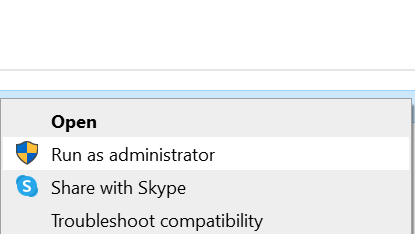
Запустите файл установщика postgresql-12.14-1-windows-x64.exe с привилегиями администратора
Выберите Run as administrator
https://devhops.ru
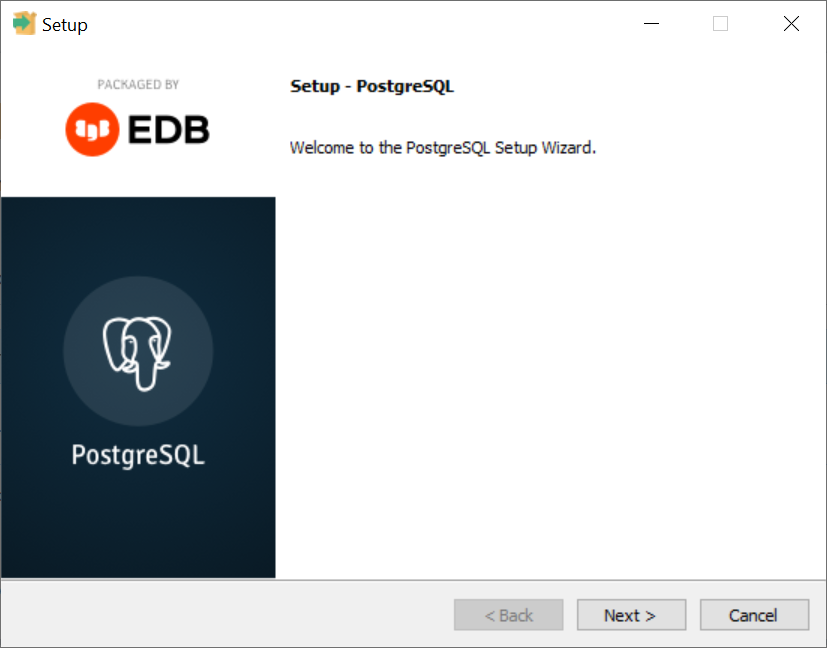
Next >
https://devhops.ru
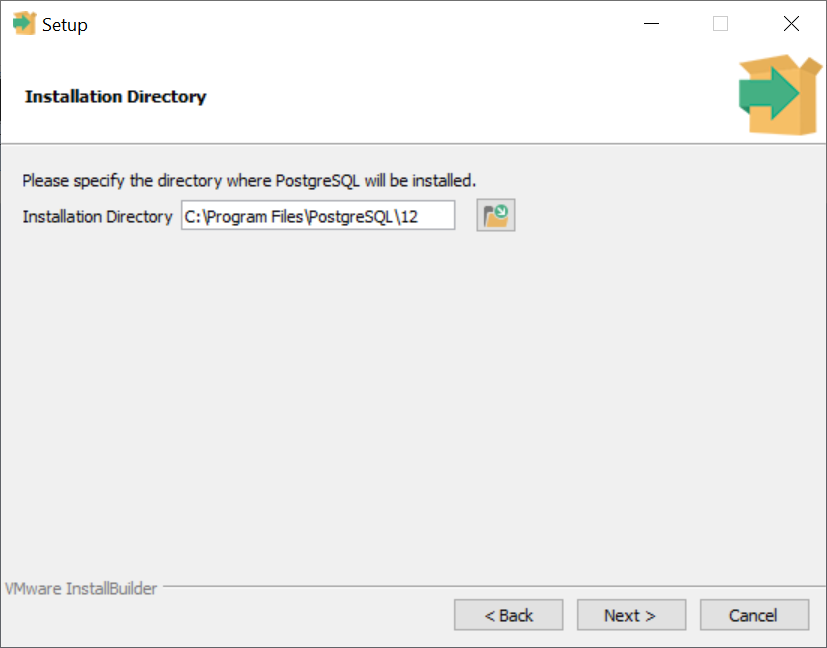
Next >
https://devhops.ru
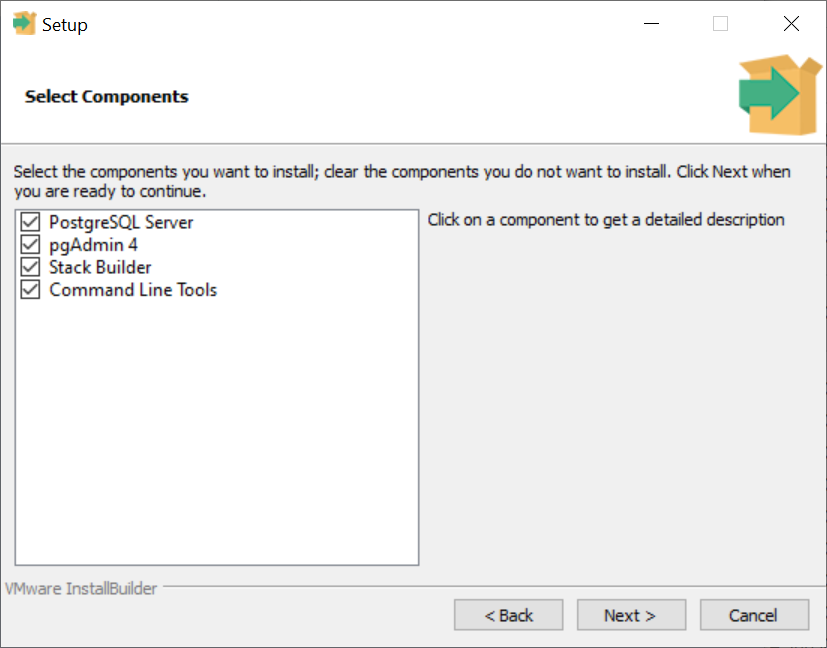
Next >
https://devhops.ru
Выберите директорию для данных. Для работы с небольшим объёмом данных можно оставить без изменений. Если вы ожидаете, что данных будет много - лучше выделить под них отдельный диск. затем нажмите Next >
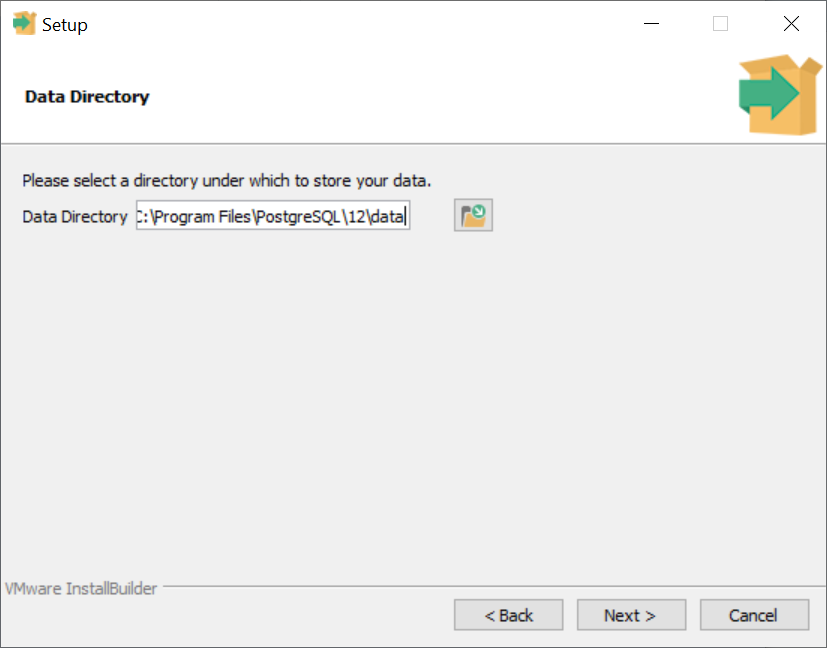
https://devhops.ru
Введите пароль для сервера
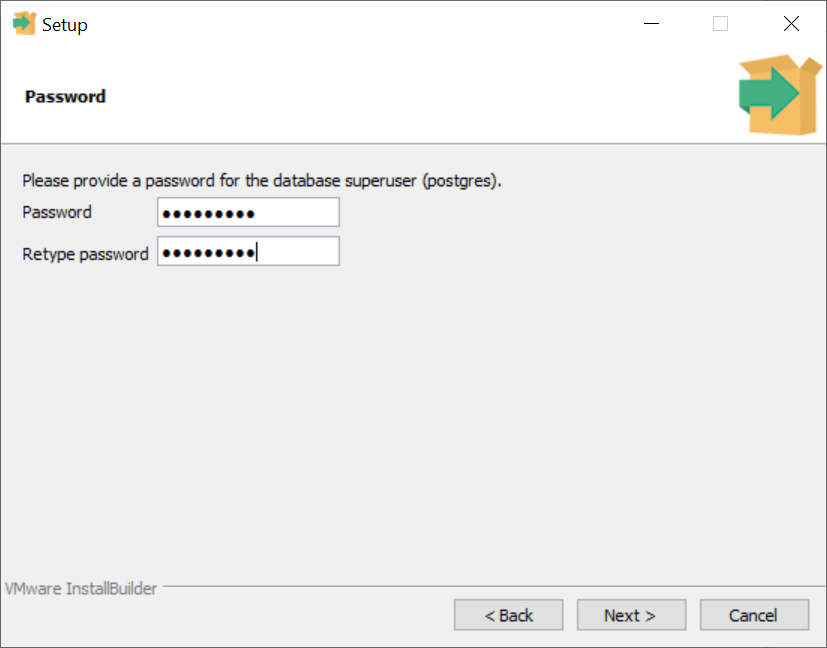
https://devhops.ru
Выберите порт
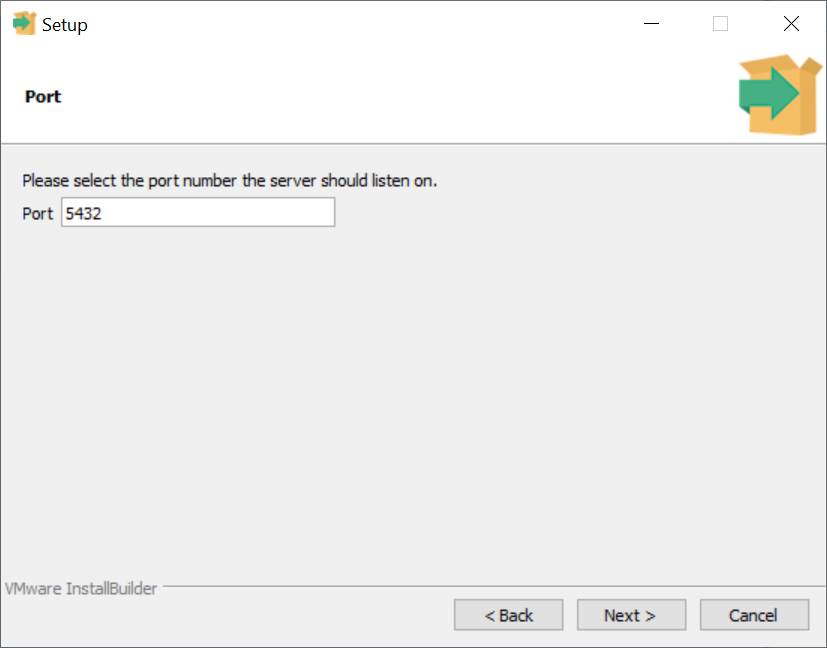
https://devhops.ru
Выберите Locale
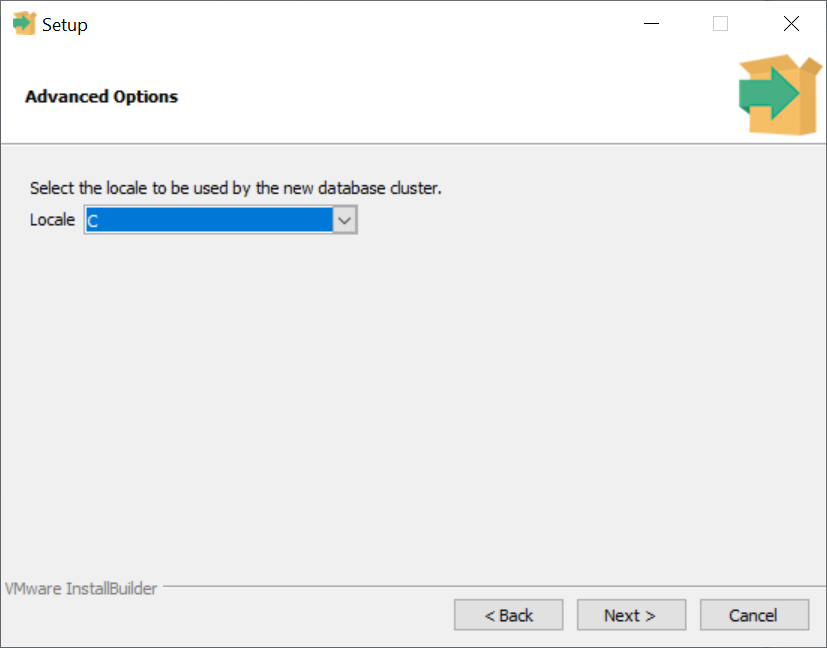
https://devhops.ru
Next >
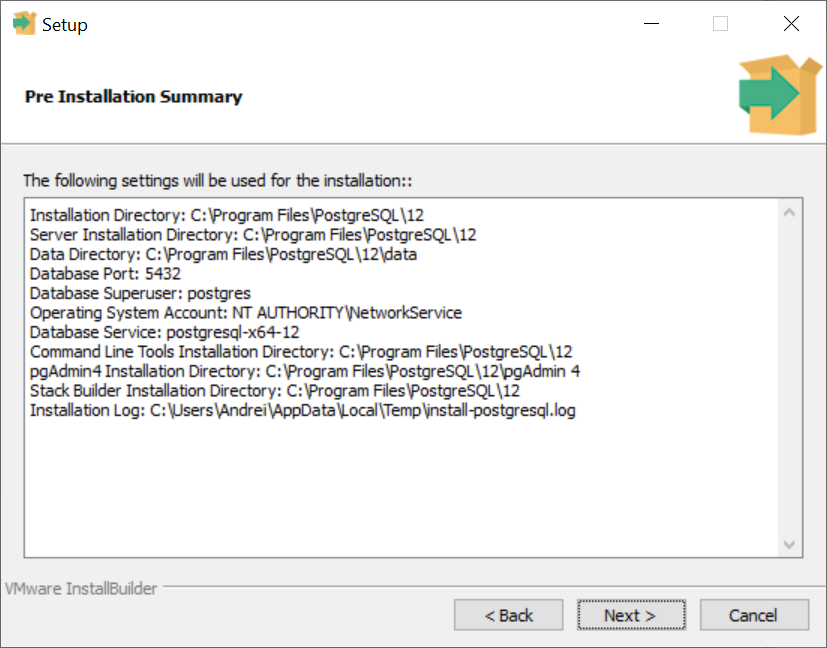
https://devhops.ru
Next >
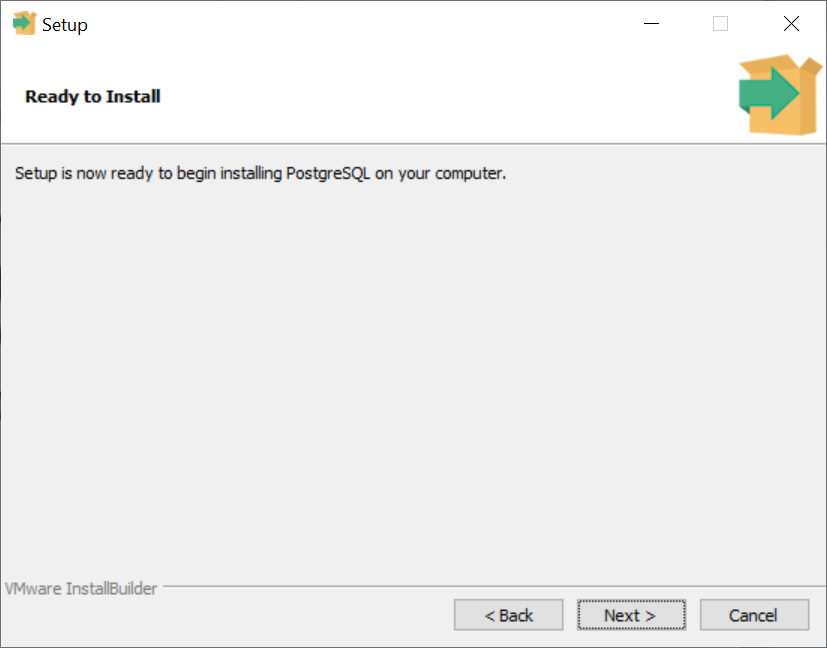
https://devhops.ru
Дождитесь окончания установки
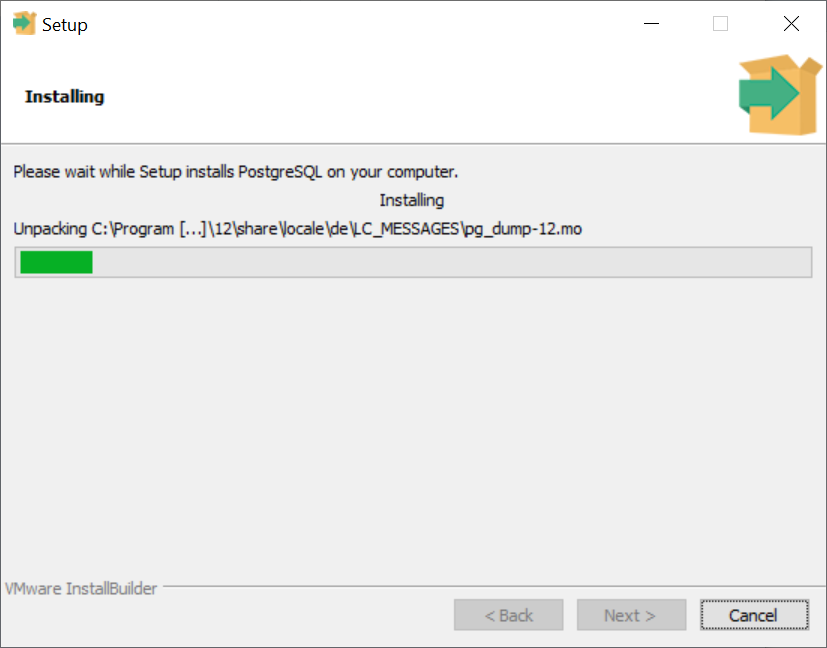
https://devhops.ru
PostgreSQL 12
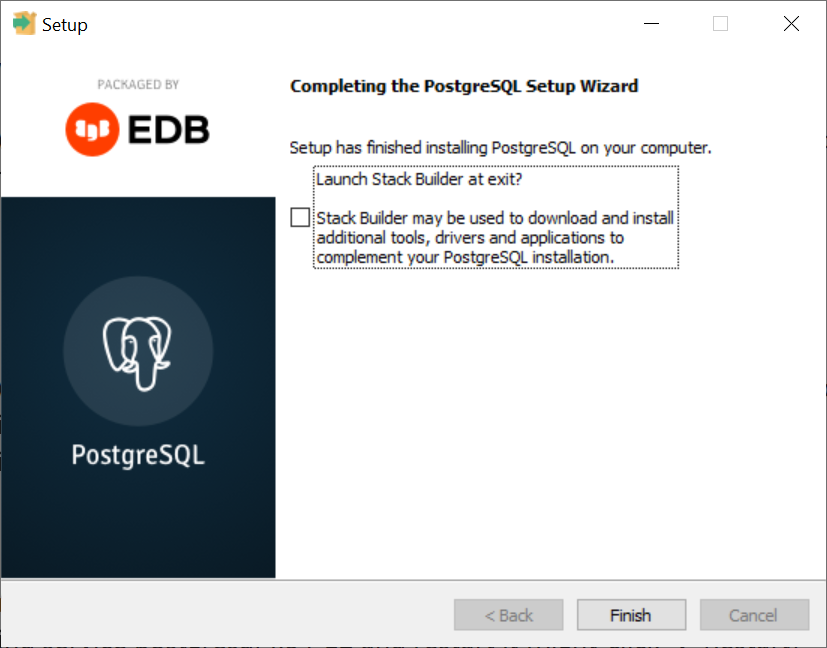
https://devhops.ru
Проверить версию
Чтобы проверить версию установленной PostgreSQL перейдите в
C:\Program Files\PostgreSQL\12\bin
И выполните
.\psql -V
psql (PostgreSQL) 12.8
Настройка после установки
Перейдите в директорию, которую вы указали в качетве Data Directory и отредактируйте там файлы pg_hba.conf
host all all 0.0.0.0/0 md5 host all all ::0/0 md5
И postgresql.conf
listen_addresses = '*'
Перезапустите Postgres следующим образом:
Откройте
Control Panel → Administrative tools → Services
Найдите там postgresql-x64-12 кликните правой кнопкой мыши и выберите Restart
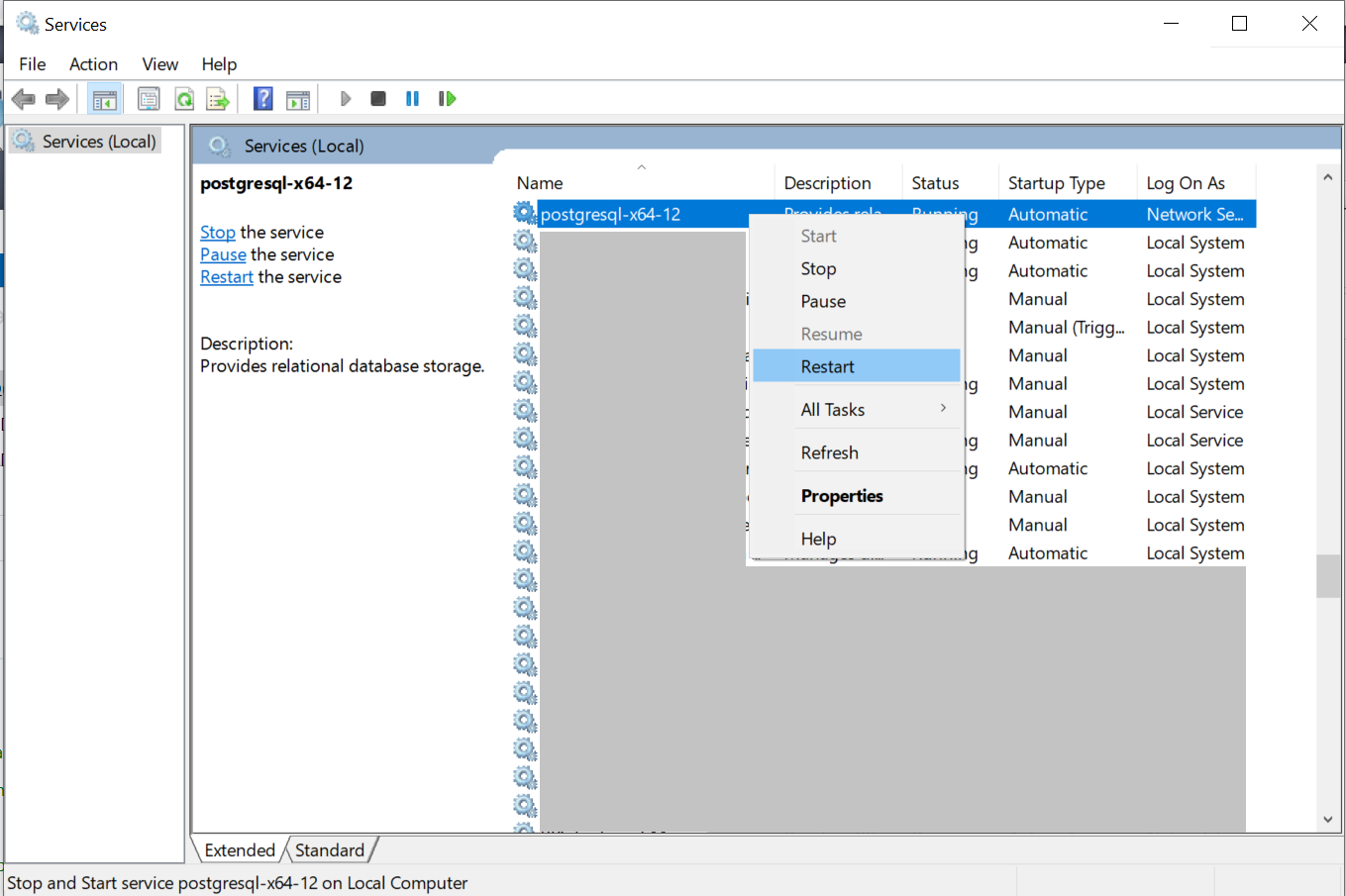
Перезапуск PostgreSQL
Добавить Postgres в PATH
Несколько примеров добавления
пути к psql в PATH.
В моём случае
psql.exe
находится в папке C:\Program Files\PostgreSQL\12\bin
В
WSL
PATH=$PATH:/mnt/c/Program\ Files/PostgreSQL/12/bin
В Git Bash
PATH=$PATH:/c/Program\ Files/PostgreSQL/12/bin
В PowerShell можно проверить наличие пути до Postgres с помощью Select-String
echo $Env:Path | Select-String Postgres
Добавить путь до Postgres в конец Path можно следующим образом
$Env:Path += ';C:/Program Files/PostgreSQL/12/bin'
Добавить в начало Path
$Env:Path = ';C:/Program Files/PostgreSQL/12/bin' + $Env:Path
Автор статьи: Андрей Олегович
| PostgreSQL | |
| Установка | |
| Установка Postgres в Windows | |
| Установка Postgres в CentOS | |
| Установка Postgres в Ubuntu |
РЕКЛАМА от Яндекса. Может быть недоступна в вашем регионе
Конец рекламы. Если там пусто считайте это рекламой моей телеги