Добавить путь до проекта PyCharm

Содержание
Введение
Добавить путь до проекта
Похожие статьи

Введение

В этой статье вы можете узнать о том как вручную добавлять пути в интерпретатор PyCharm

Если вы планируете делать импорты вида

from project.smth.module import Class

Возможно стоит указать путь до директории, родительской к project как Content Root

Settings Project Project Structure +Add Content Root

Добавить путь до проекта

Чтобы PyCharm находил все части проекта, нужно добавить путь до корневой директории в интерпретатор.

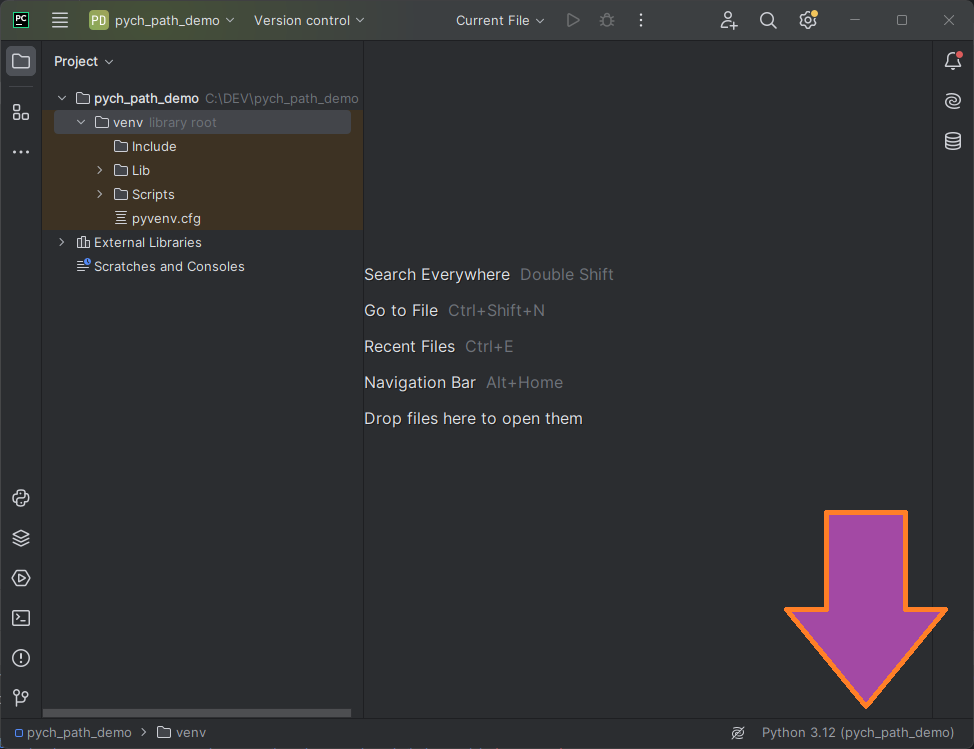
Интерпертатор обычно указан в правом нижнем углу.

Также советую убедиться, что в директориях содержатся файлы __init__.py - несмотря на то, что некоторые источники сообщают что его наличие необязательно, я, по-прежнему вижу, разницу в поведении PyCharm.

Если PyCharm открыл пустую директорию или директорию без виртуального окружения то автоматически подключится дефолтный интерпретатор вида:

C:\Users\User\AppData\Local\Programs\Python\Python312\python.exe

Добавления пути до проекта в PyCharm изображение с сайта www.devhops.ru изображение с сайта www.devhops.ru
PyCharm
https://devhops.ru

Если в директории уже создано виртуальное окружение, PyCharm по умолчанию подхватит его. Тогда путь до Python будет примерно таким:

C:\DEV\pych_path_demo\venv\Scripts\python.exe
Добавления пути до проекта в PyCharm изображение с сайта www.devhops.ru изображение с сайта www.devhops.ru
PyCharm
https://devhops.ru

По умолчанию импорт модулей должен работать перечислением директорий через точку
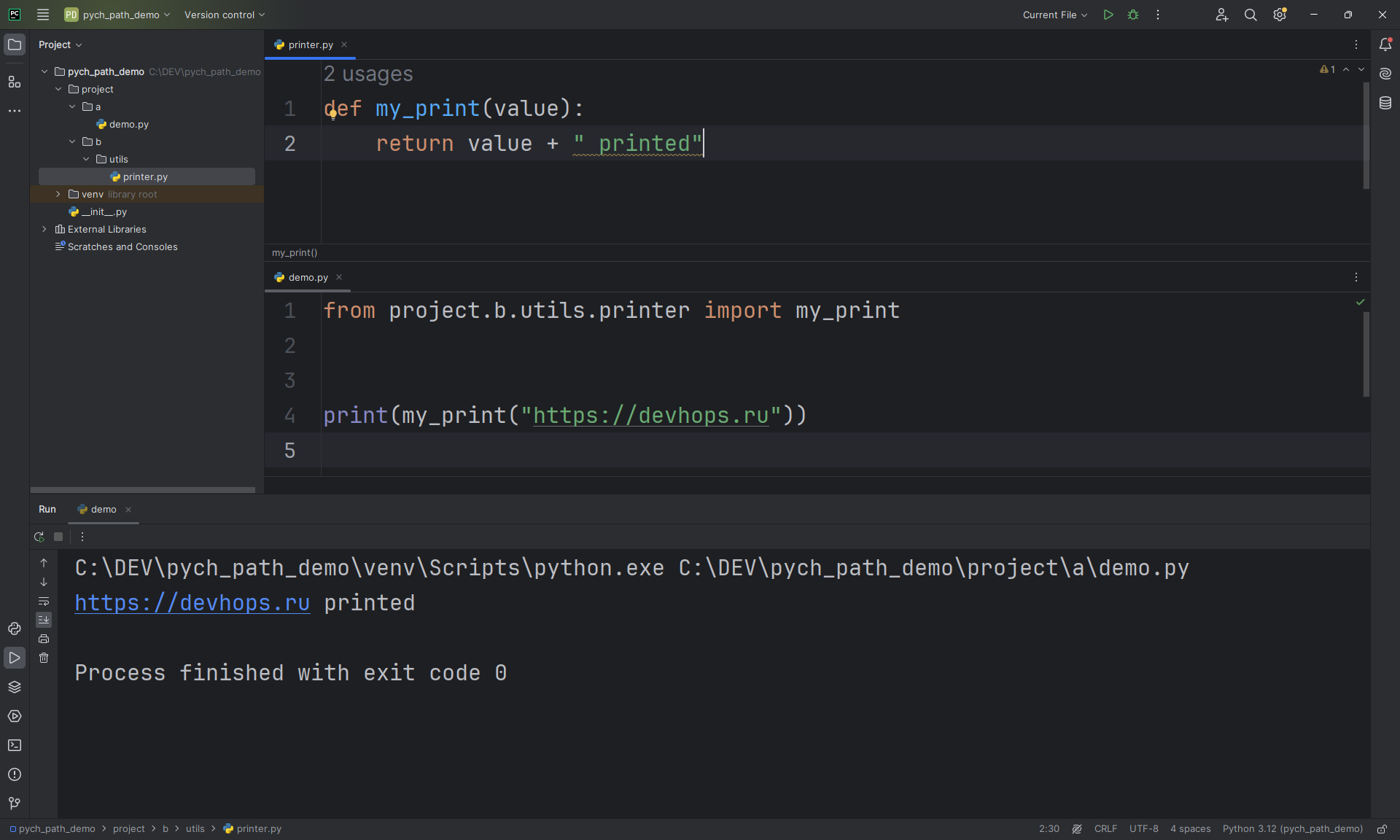
Добавления пути до проекта в PyCharm изображение с сайта www.devhops.ru изображение с сайта www.devhops.ru
PyCharm
https://devhops.ru

Если по какой-то причине модули не находятся можно добавить корень проекта или другую директорию в путь интерпретатора.

Сперва нужно клинуть в нижний правый угол.
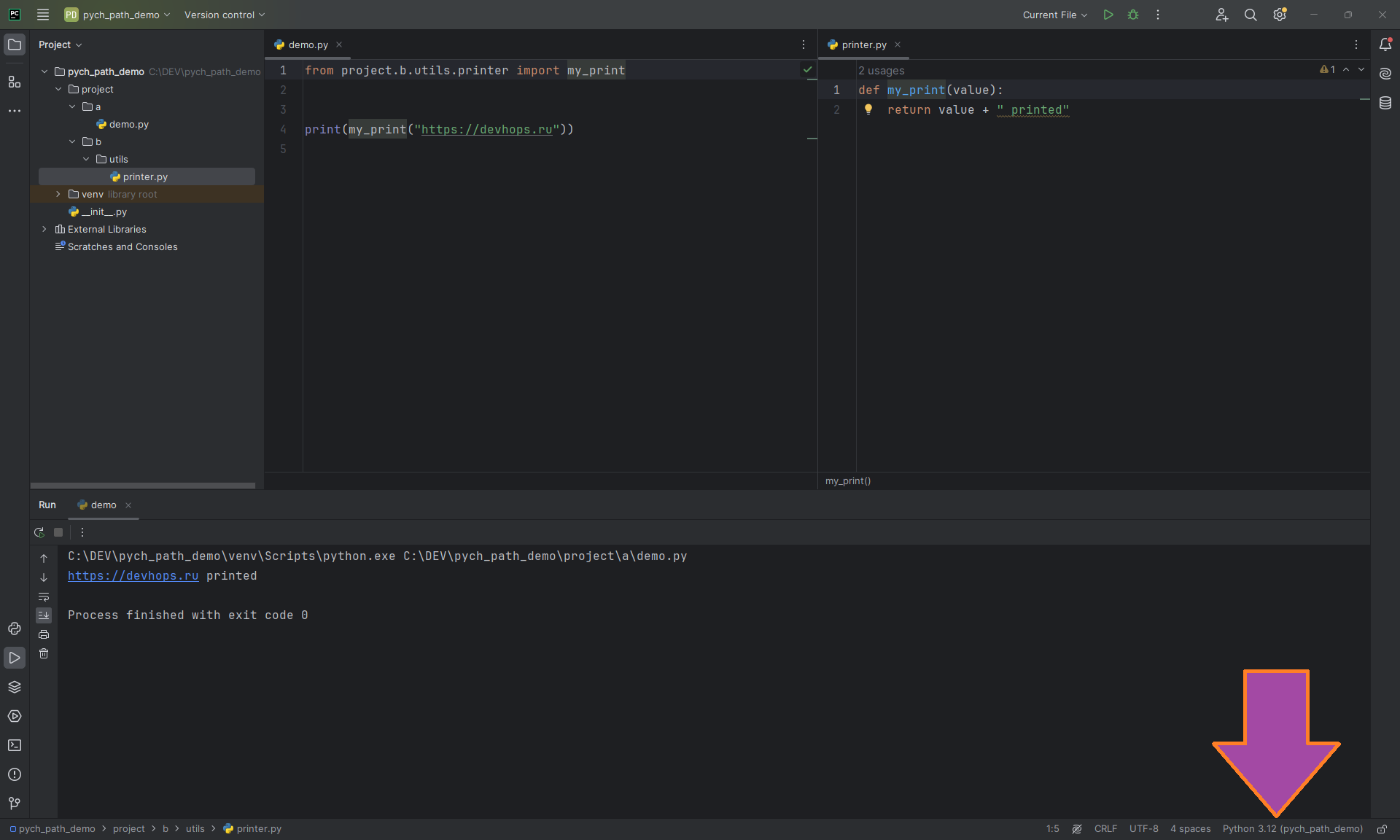
Добавления пути до проекта в PyCharm изображение с сайта www.devhops.ru изображение с сайта www.devhops.ru
PyCharm
https://devhops.ru

Затем выбрать нужный интерпретатор
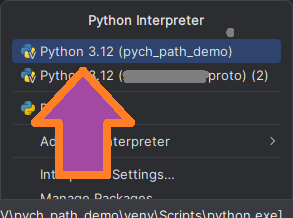
Добавления пути до проекта в PyCharm изображение с сайта www.devhops.ru изображение с сайта www.devhops.ru
PyCharm
https://devhops.ru

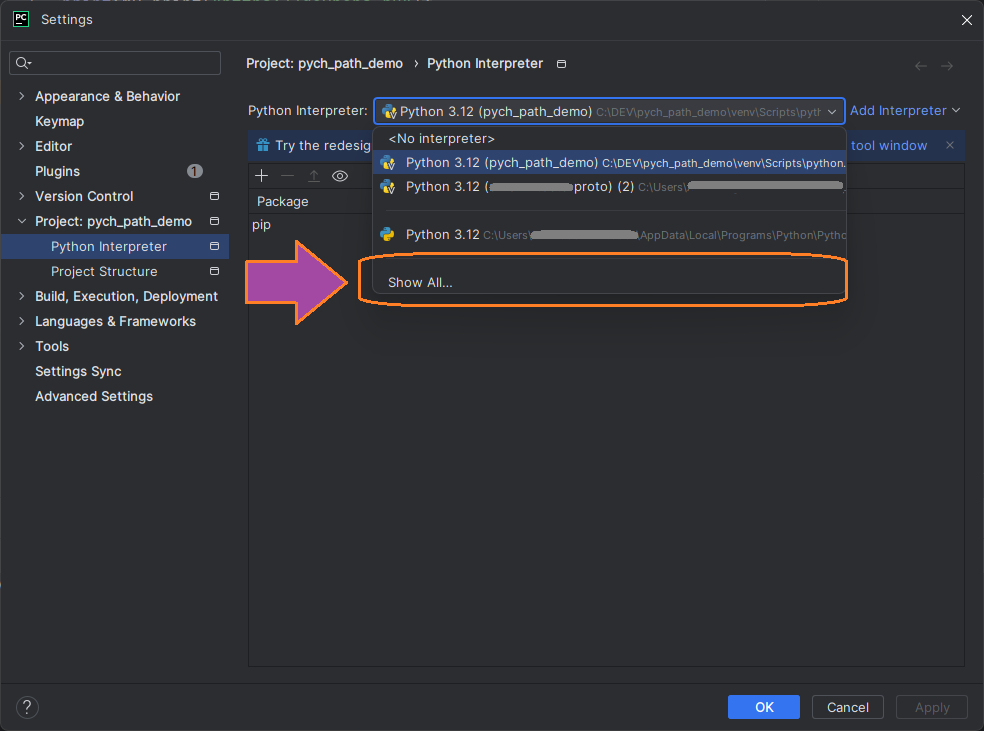
Раскрыть список интерпертаторов
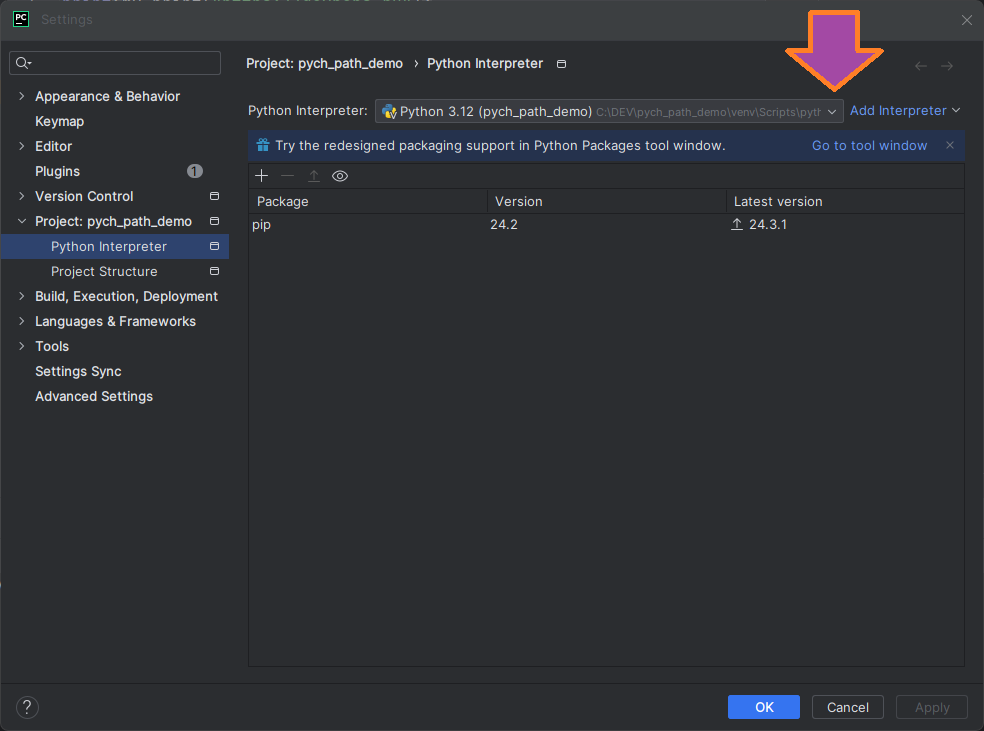
Добавления пути до проекта в PyCharm изображение с сайта www.devhops.ru изображение с сайта www.devhops.ru
PyCharm
https://devhops.ru

Выбрать Show All…

Добавления пути до проекта в PyCharm изображение с сайта www.devhops.ru изображение с сайта www.devhops.ru
PyCharm
https://devhops.ru

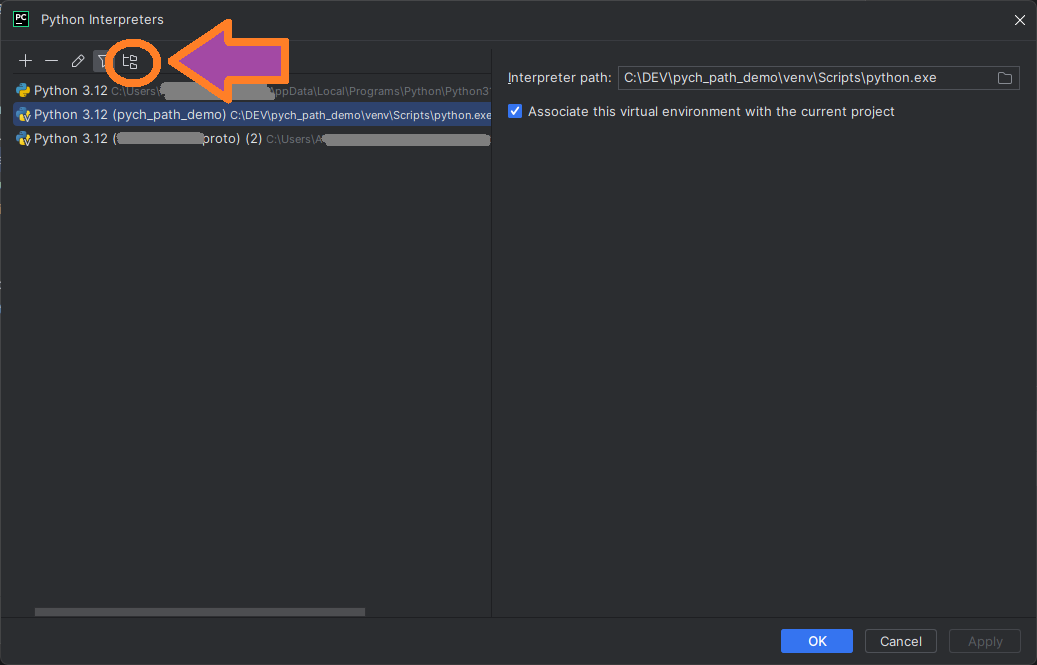
Развернуть дерево

Добавления пути до проекта в PyCharm изображение с сайта www.devhops.ru изображение с сайта www.devhops.ru
PyCharm
https://devhops.ru

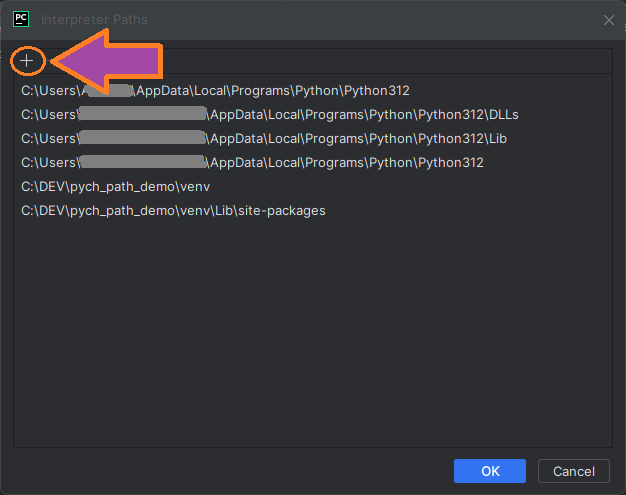
Нажать на +

Добавления пути до проекта в PyCharm изображение с сайта www.devhops.ru изображение с сайта www.devhops.ru
PyCharm
https://devhops.ru

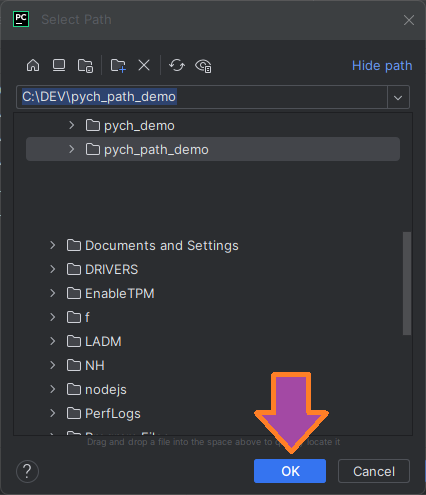
Указать путь и нажать OK
Добавления пути до проекта в PyCharm изображение с сайта www.devhops.ru изображение с сайта www.devhops.ru
PyCharm
https://devhops.ru

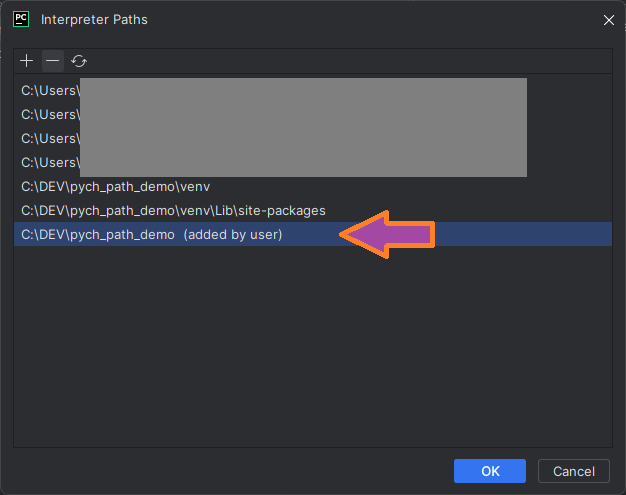
Путь появится в списке с примечанием added by user
Добавления пути до проекта в PyCharm изображение с сайта www.devhops.ru изображение с сайта www.devhops.ru
PyCharm
https://devhops.ru

Автор статьи: Андрей Олегович

Похожие статьи
PyCharm: IDE
Установка
Добавить путь до проекта
Основы работы с редактором кода
Python
Добавить Selenium в PyCharm

Поиск по сайту

Подпишитесь на Telegram канал @aofeed чтобы следить за выходом новых статей и обновлением старых

Перейти на канал

@aofeed

Задать вопрос в Телеграм-группе

@aofeedchat

Контакты и сотрудничество:
Рекомендую наш хостинг beget.ru
Пишите на info@urn.su если Вы:
1. Хотите написать статью для нашего сайта или перевести статью на свой родной язык.
2. Хотите разместить на сайте рекламу, подходящую по тематике.
3. Реклама на моём сайте имеет максимальный уровень цензуры. Если Вы увидели рекламный блок недопустимый для просмотра детьми школьного возраста, вызывающий шок или вводящий в заблуждение - пожалуйста свяжитесь с нами по электронной почте
4. Нашли на сайте ошибку, неточности, баг и т.д. ... .......
5. Статьи можно расшарить в соцсетях, нажав на иконку сети: